Faça mais com o Chrome

Filtros:

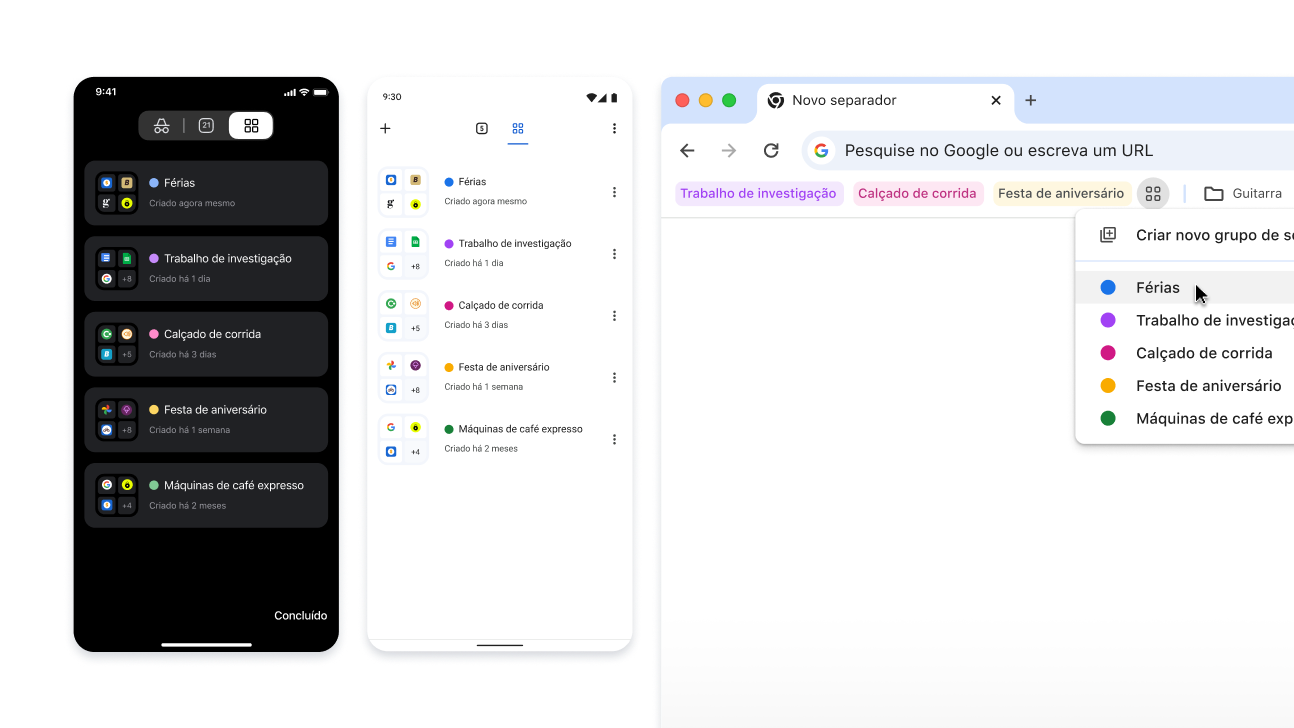
    Grupos de separadores em dispositivos iOS, Android e computadores
    Grupos de separadores em dispositivos iOS, Android e computadores
    Grupos de separadores em dispositivos iOS, Android e computadores

    personalization

    Aceda aos seus grupos de separadores em qualquer lugar
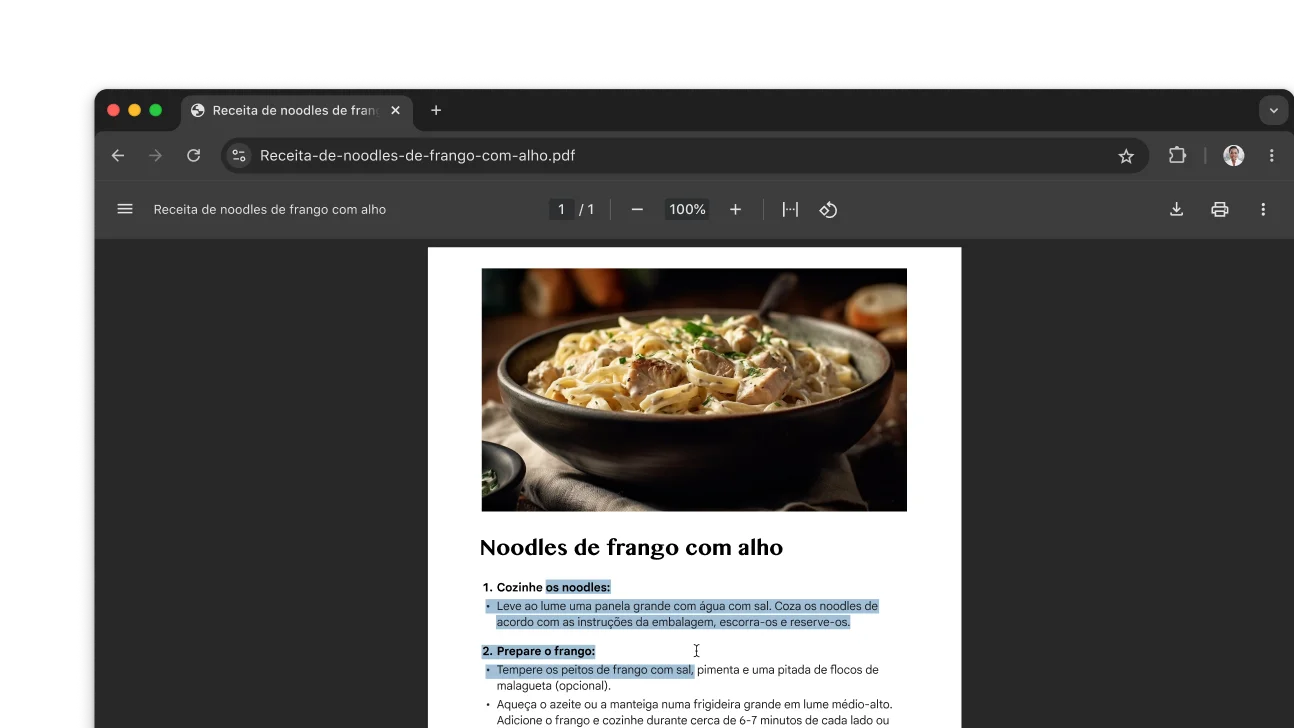
    Um PDF com uma receita aberto numa janela do navegador Chrome. O utilizador selecionou texto no PDF.
    Um PDF com uma receita aberto numa janela do navegador Chrome. O utilizador selecionou texto no PDF.
    Um PDF com uma receita aberto numa janela do navegador Chrome. O utilizador selecionou texto no PDF.

    produtividade

    Interaja com PDFs digitalizados

    Uma imagem de uma pesquisa através de um desenho no Chrome. Junto à imagem, encontra-se um código QR que pode usar para transferir o Chrome.

    Google Lens em dispositivos móveis

    Pesquise o que vê no telemóvel

    Um módulo no Chrome que lhe permite partilhar palavras-passe. Junto ao módulo, encontra-se um código QR que pode usar para transferir o Chrome.

    Partilhe palavras-passe

    Partilhe palavras-passe no telemóvel

    Uma nova forma de personalizar a sua barra de ferramentas
    Uma nova forma de personalizar a sua barra de ferramentas
    Uma nova forma de personalizar a sua barra de ferramentas

    Barra de ferramentas personalizada

    Fixe ferramentas para fácil acesso

    Melhore o desempenho do navegador com um clique
    Melhore o desempenho do navegador com um clique
    Melhore o desempenho do navegador com um clique

    desempenho

    Melhore o desempenho do navegador com um clique

    Ative a validação manual para o preenchimento automático de pagamentos.
    Ative a validação manual para o preenchimento automático de pagamentos.
    Ative a validação manual para o preenchimento automático de pagamentos.

    Preenchimento automático de pagamentos

    Pague ainda mais rapidamente

    Google Lens na página de um produto.
    Google Lens na página de um produto.
    Google Lens na página de um produto.

    Google Lens

    Pesquise qualquer conteúdo no ecrã

    Converse com o Gemini a partir da barra de endereço
    Converse com o Gemini a partir da barra de endereço
    Converse com o Gemini a partir da barra de endereço

    Atalho do Gemini

    Converse com o Gemini a partir da caixa geral

    Fixar um painel lateral do Chrome na barra de ferramentas
    Fixar um painel lateral do Chrome na barra de ferramentas
    Fixar um painel lateral do Chrome na barra de ferramentas

    personalizar

    Fixe as suas funcionalidades favoritas na barra de ferramentas

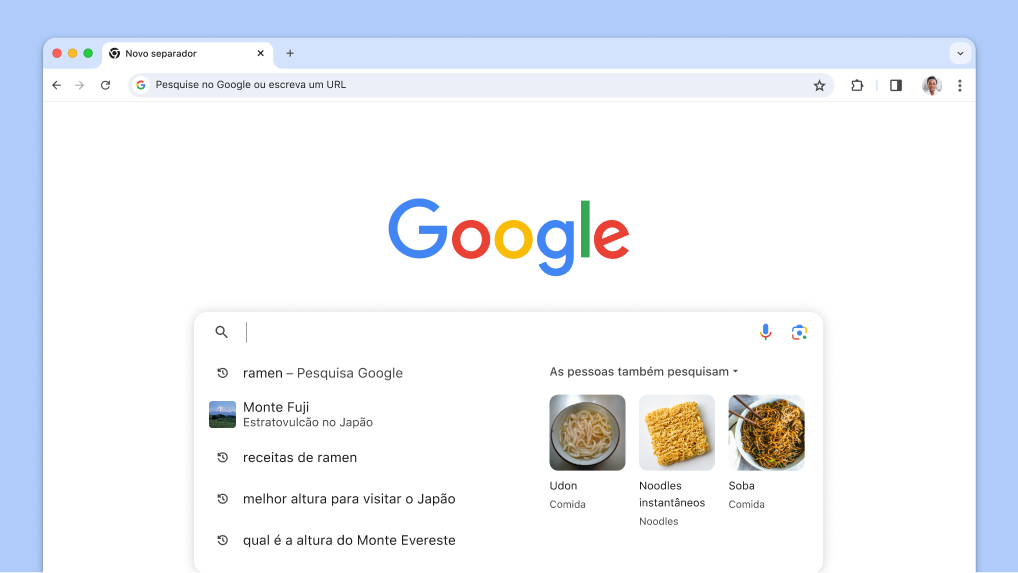
    O cursor é apresentado na caixa de pesquisa com pesquisas anteriores e tópicos relacionados carregados automaticamente.
    O cursor é apresentado na caixa de pesquisa com pesquisas anteriores e tópicos relacionados carregados automaticamente.
    O cursor é apresentado na caixa de pesquisa com pesquisas anteriores e tópicos relacionados carregados automaticamente.

    Sugestões de pesquisa

    Receba sugestões de pesquisa personalizadas

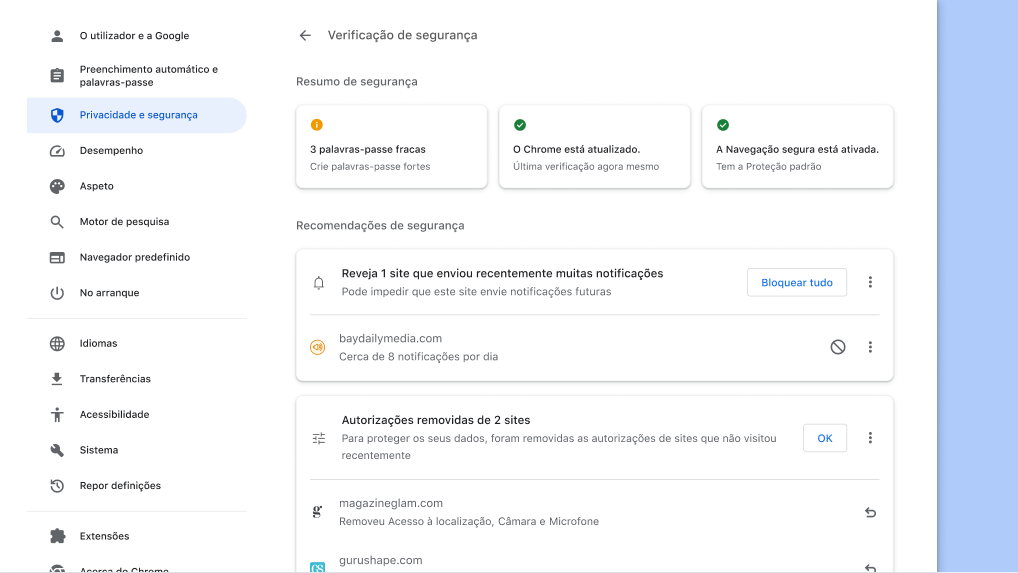
    A verificação de segurança do Chrome é executada em segundo plano para verificar se existem problemas de privacidade e segurança e, em seguida, apresenta o seu estado de segurança e recomendações relevantes para melhorar a segurança.
    A verificação de segurança do Chrome é executada em segundo plano para verificar se existem problemas de privacidade e segurança e, em seguida, apresenta o seu estado de segurança e recomendações relevantes para melhorar a segurança.
    A verificação de segurança do Chrome é executada em segundo plano para verificar se existem problemas de privacidade e segurança e, em seguida, apresenta o seu estado de segurança e recomendações relevantes para melhorar a segurança.

    Verificação de segurança

    Reveja as recomendações de segurança

    Verificação de segurança

    Reveja as recomendações de segurança

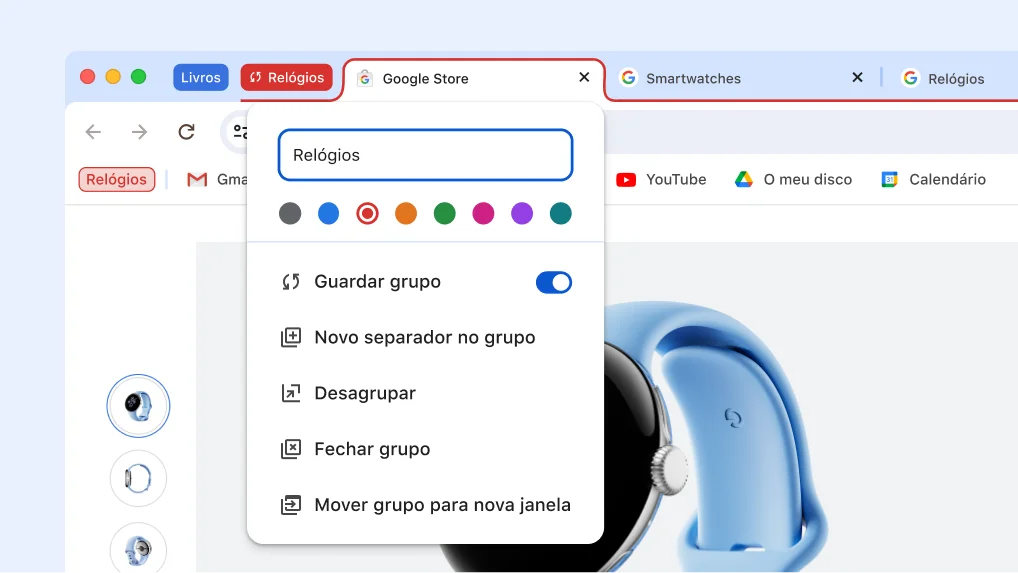
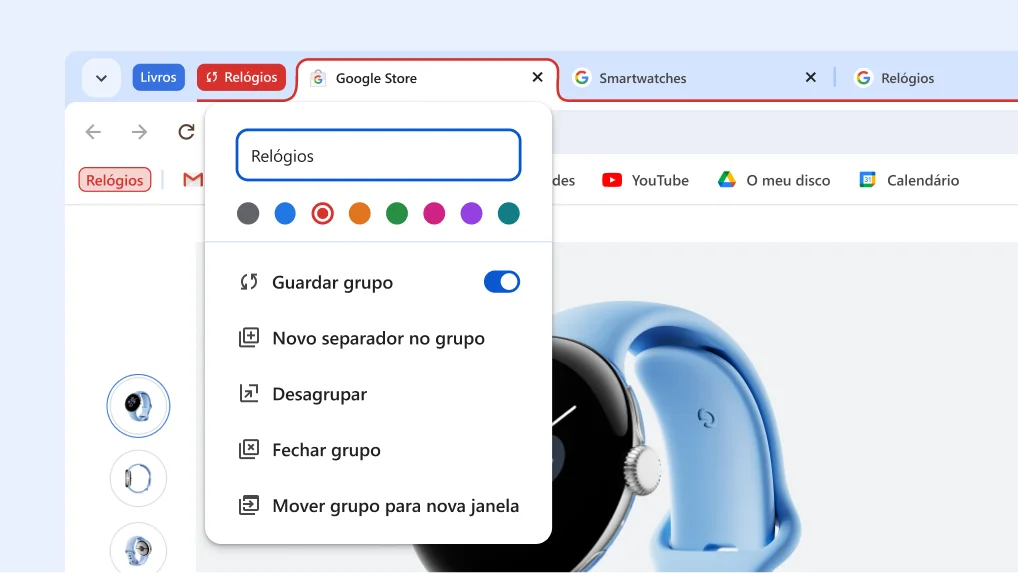
    Menu do grupo de separadores aberto com as novas opções de guardar e ocultar grupos
    Menu do grupo de separadores aberto com as novas opções de guardar e ocultar grupos
    Menu do grupo de separadores aberto com as novas opções de guardar e ocultar grupos

    Guarde grupos de separadores

    Oculte separadores até precisar deles

    Página de definições do Google Tradutor no Chrome
    Página de definições do Google Tradutor no Chrome
    Página de definições do Google Tradutor no Chrome

    Google Tradutor

    Traduza páginas automaticamente

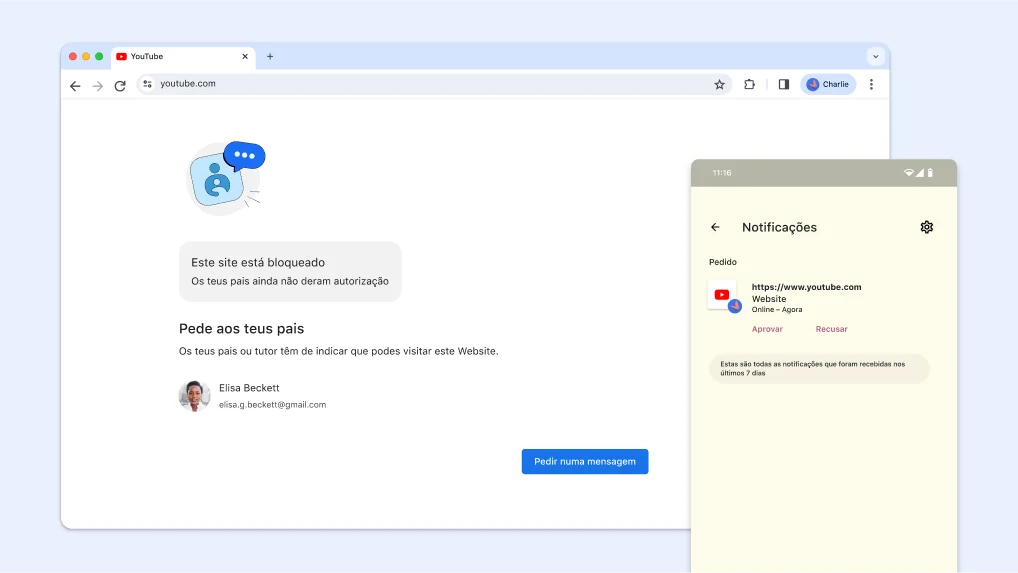
    Website bloqueado por controlos parentais e uma notificação do Family Link para aprovar a entrada
    Website bloqueado por controlos parentais e uma notificação do Family Link para aprovar a entrada
    Website bloqueado por controlos parentais e uma notificação do Family Link para aprovar a entrada

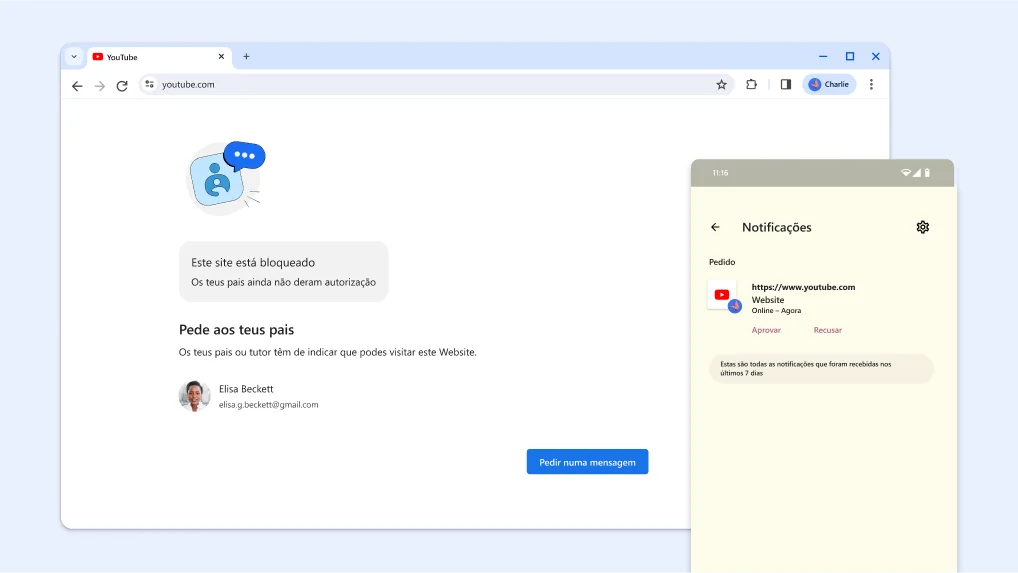
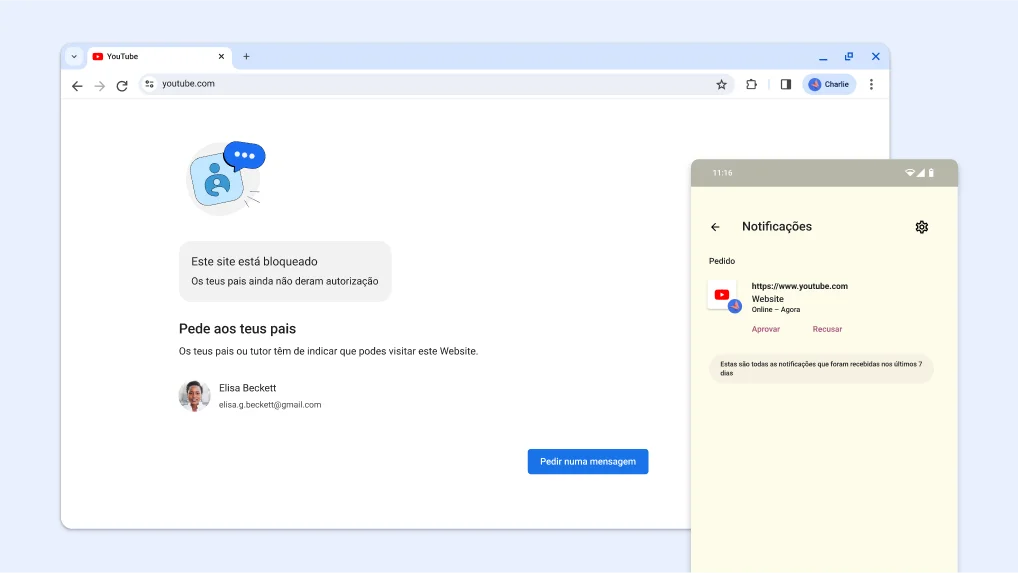
    Family Link no Chrome

    Bloqueie sites para a criança

personalization

Aceda aos seus grupos de separadores em qualquer lugar
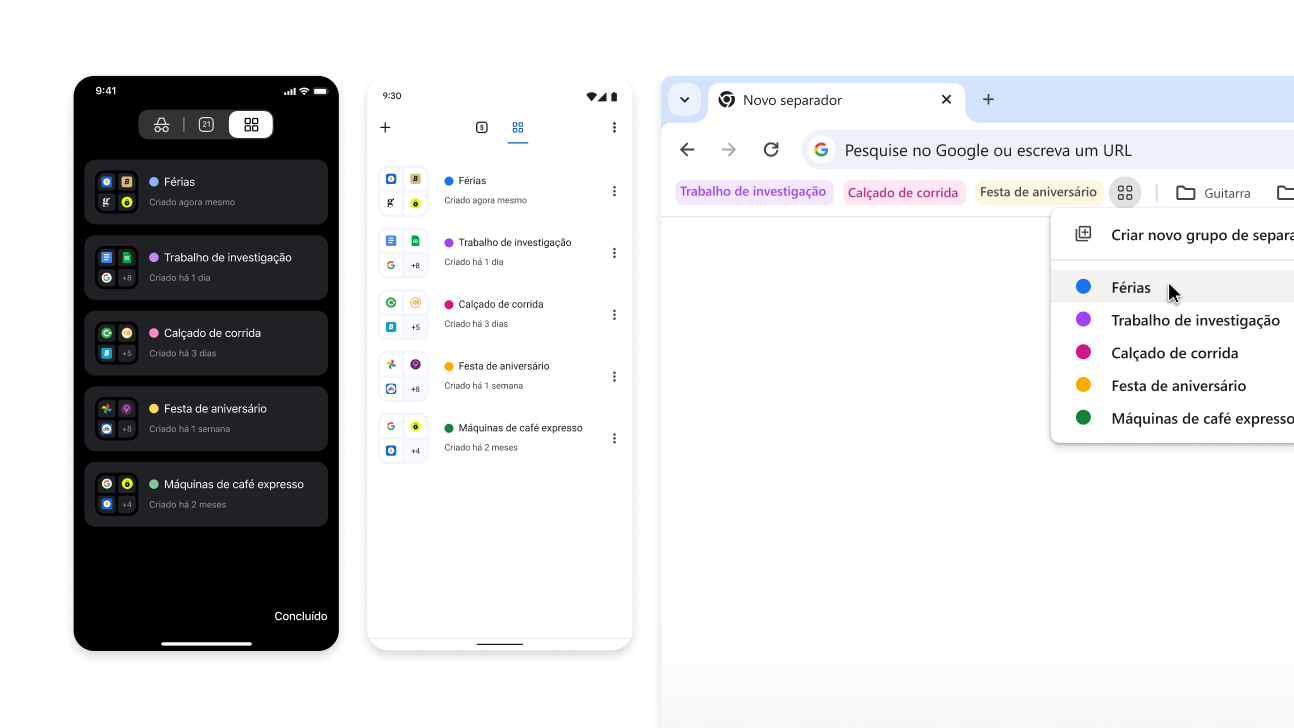
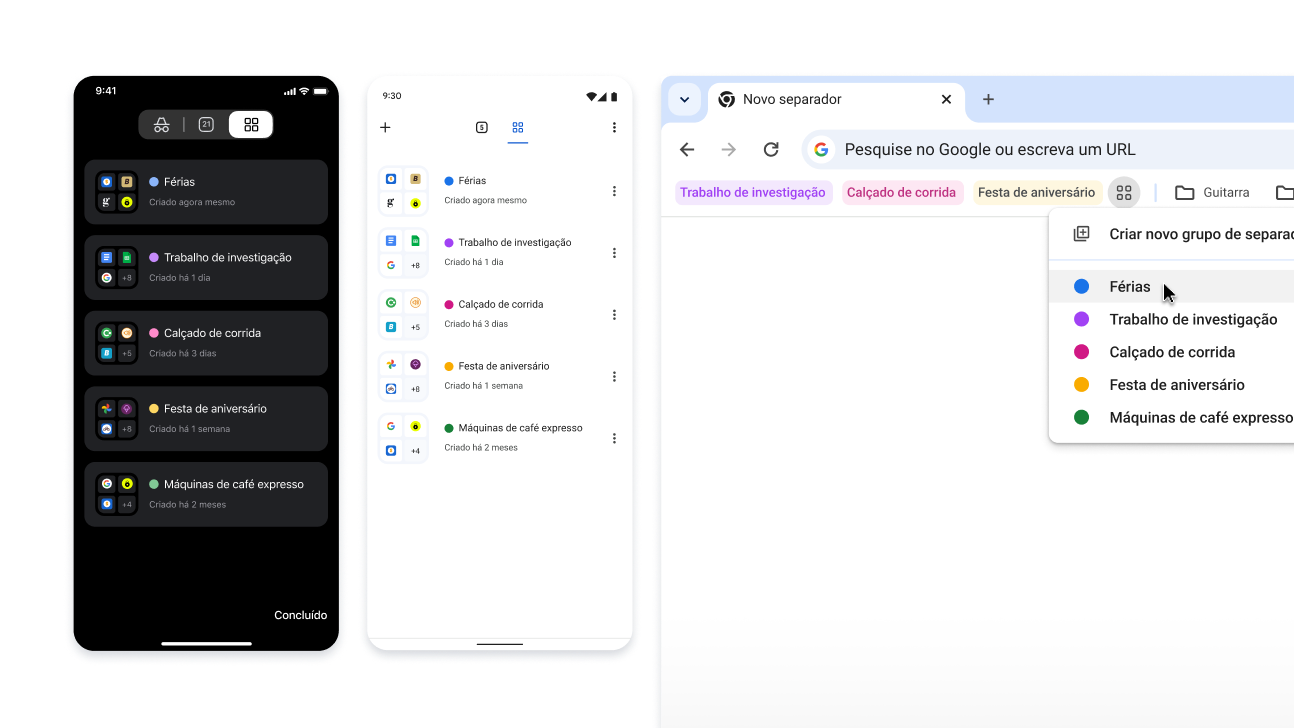
Quando cria um grupo de separadores, este é guardado automaticamente na sua Conta Google, para que possa abrir os separadores e continuar a usá-los em qualquer dispositivo com sessão iniciada.

Para começar a ver os seus grupos de separadores em todos os dispositivos:

  1. Inicie sessão e crie um grupo de separadores. O grupo de separadores será guardado automaticamente na sua conta.
  2. Para abrir o seu grupo num dispositivo diferente:
    1. Telemóvel: aceda aos separadores abertos e clique na secção do grupo de separadores .

    2. Computador: clique no ícone do grupo de separadores na barra de marcadores (se estiver aberta) ou no menu do Chrome.

Grupos de separadores em dispositivos iOS, Android e computadores

produtividade

Interaja com PDFs digitalizados
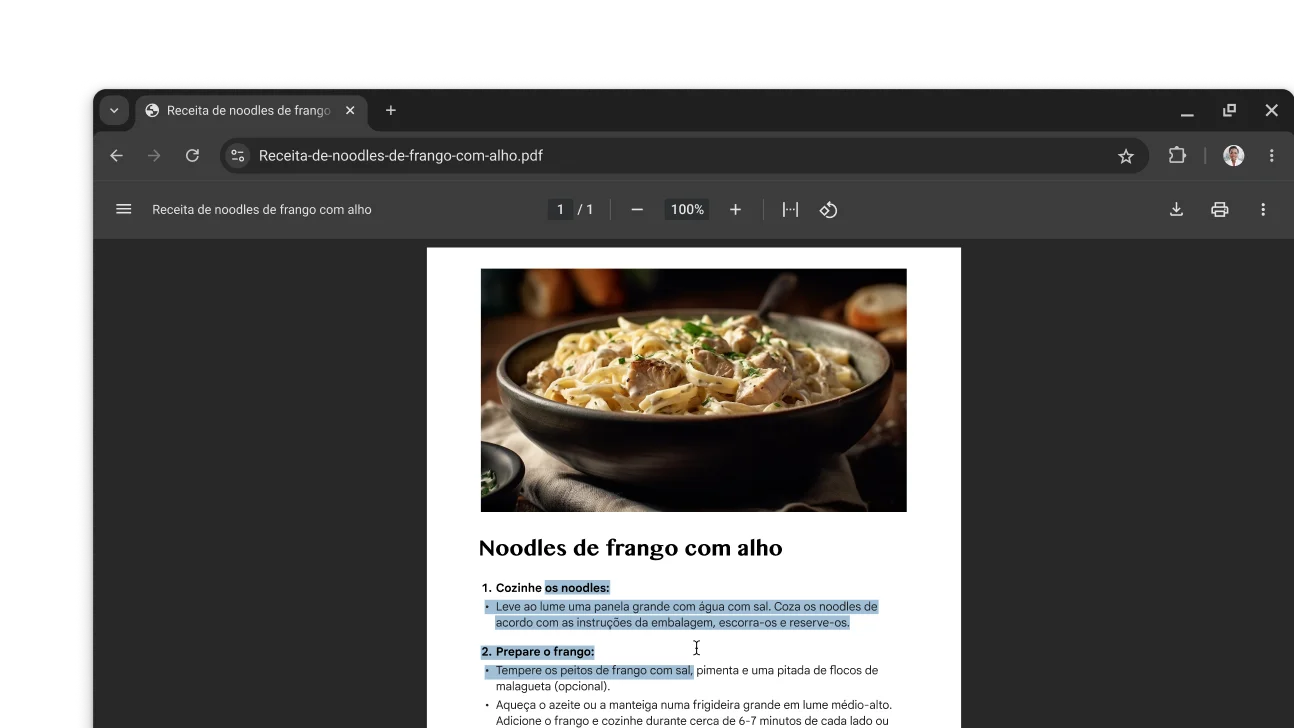
Agora, pode pesquisar, selecionar ou copiar texto de PDFs digitalizados no Chrome.

Basta abrir um PDF a partir do Chrome. Vai abrir automaticamente como um ficheiro interativo no visualizador de PDF do Chrome.

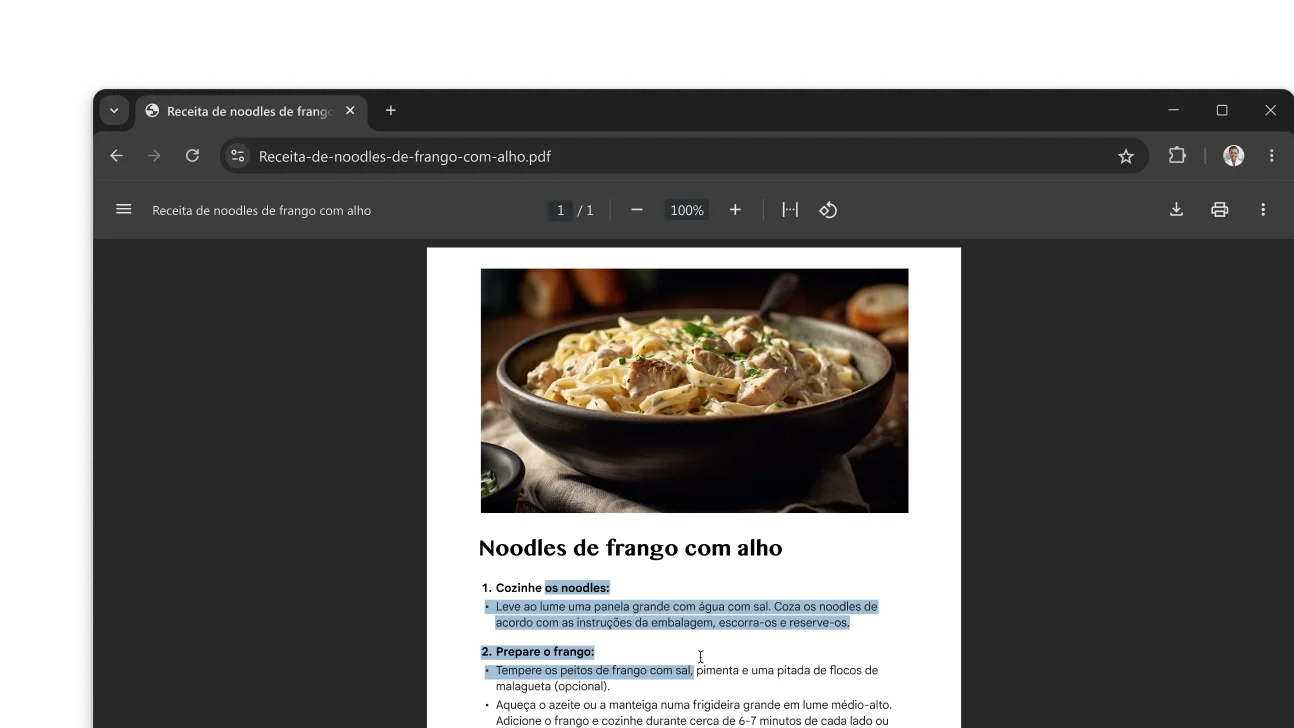
Um PDF com uma receita aberto numa janela do navegador Chrome. O utilizador selecionou texto no PDF.

Google Lens em dispositivos móveis

Pesquise o que vê no telemóvel
Desenhe, realce ou toque para selecionar o que quer pesquisar. Vai receber resultados sem sequer sair do separador.

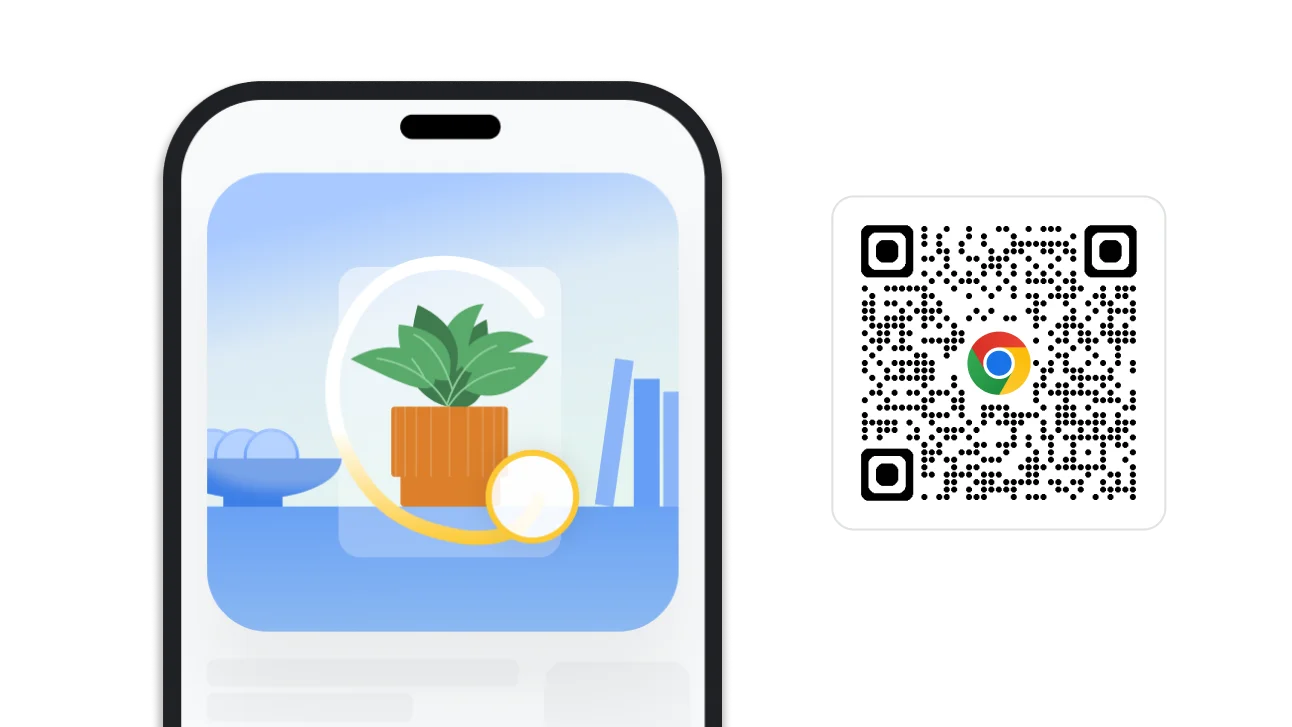
Uma imagem de uma pesquisa através de um desenho no Chrome. Junto à imagem, encontra-se um código QR que pode usar para transferir o Chrome.

Partilhe palavras-passe

Partilhe palavras-passe no telemóvel
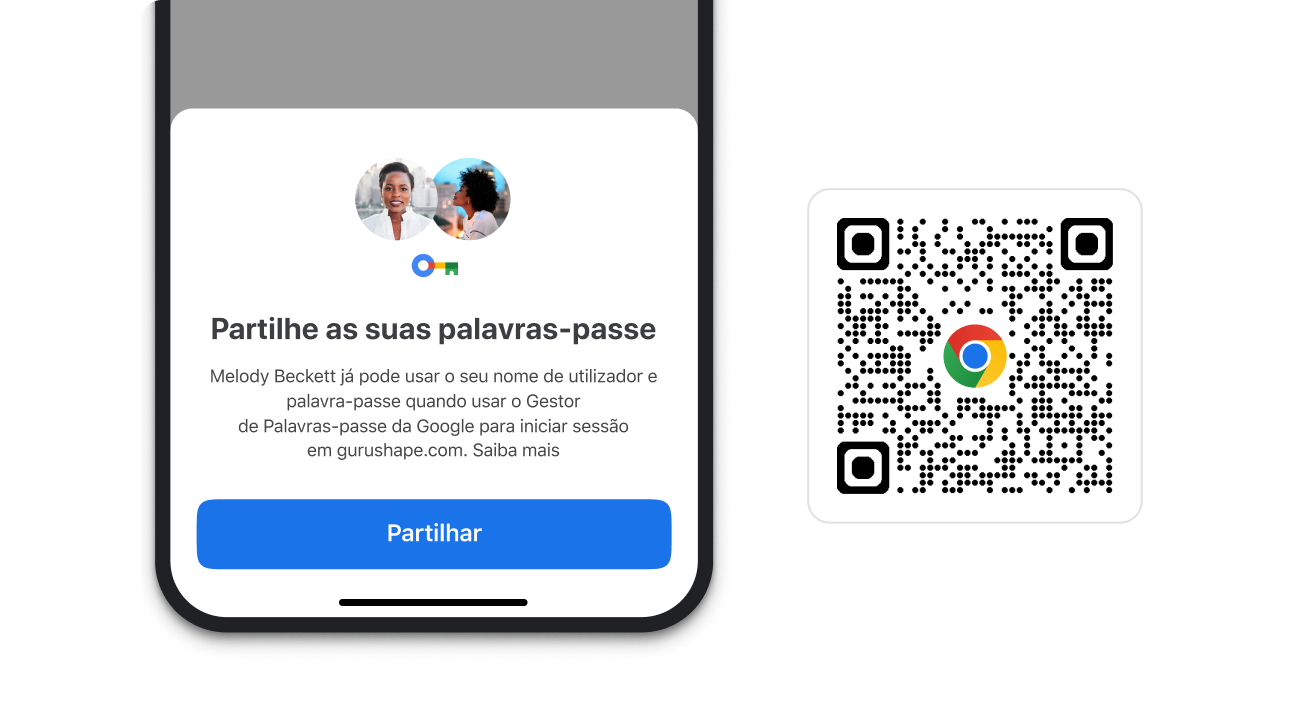
Partilhe de forma fácil e segura as suas palavras-passe guardadas com qualquer pessoa no seu grupo familiar.

  • iOS
    1. Abra o menu do Chrome > e toque em Gestor de Palavras-passe .
    2. Selecione a palavra-passe que quer partilhar e, de seguida, toque em Partilhar .
    3. Selecione os membros da família com quem quer partilhar as suas palavras-passe.
  • Android
    1. Abra o menu do Chrome > e toque em Definições >, e depois em Gestor de Palavras-passe.
    2. Em Partilhar palavras-passe, selecione a palavra-passe que quer partilhar e toque em Partilhar .
    3. Selecione os membros da família com quem quer partilhar as suas palavras-passe.
Um módulo no Chrome que lhe permite partilhar palavras-passe. Junto ao módulo, encontra-se um código QR que pode usar para transferir o Chrome.

Disponível brevemente

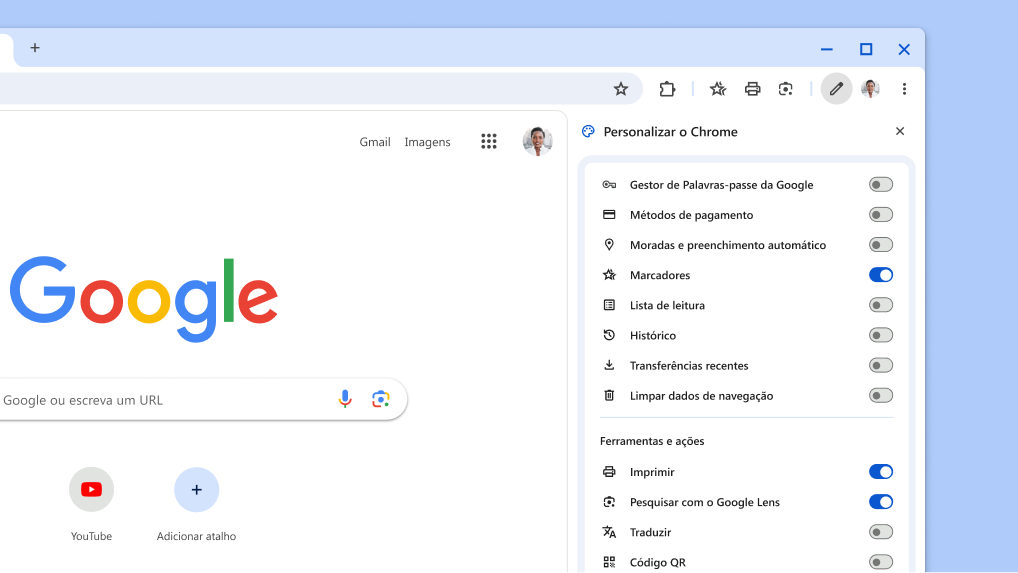
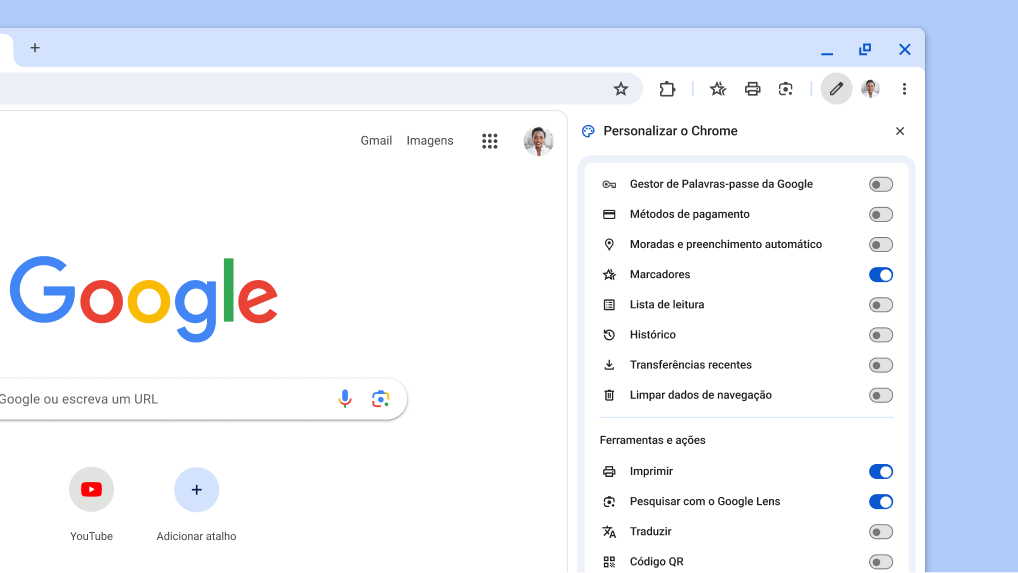
Fixe ferramentas para fácil acesso

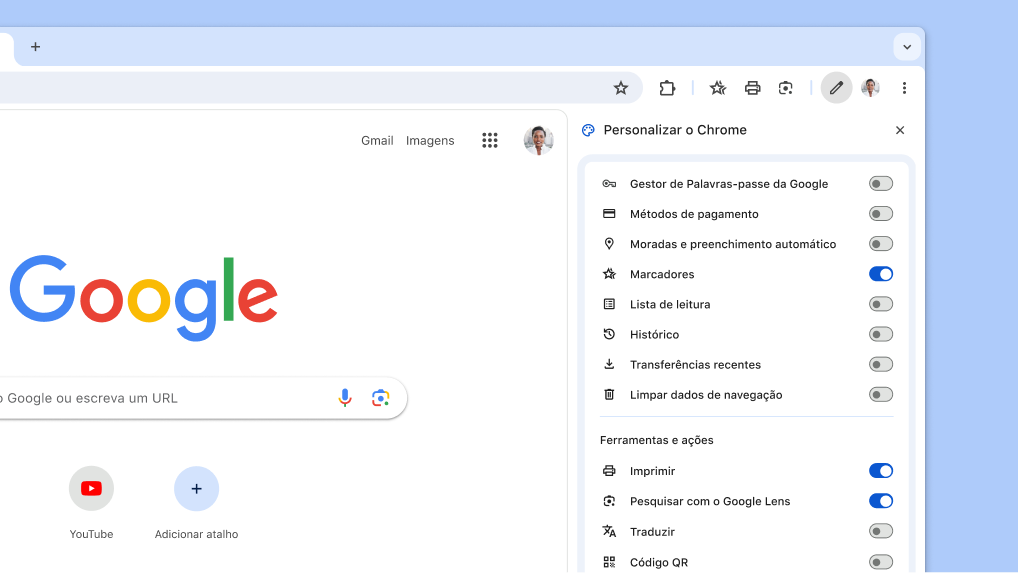
Trabalhe ainda mais rapidamente fixando as suas ferramentas favoritas, como os marcadores e o modo de leitura, na barra de ferramentas.

No menu do Chrome, selecione Mais ferramentas e, de seguida, Personalizar Chrome . Depois, basta escolher os botões da barra de ferramentas que quer fixar.

Uma nova forma de personalizar a sua barra de ferramentas

Disponível brevemente

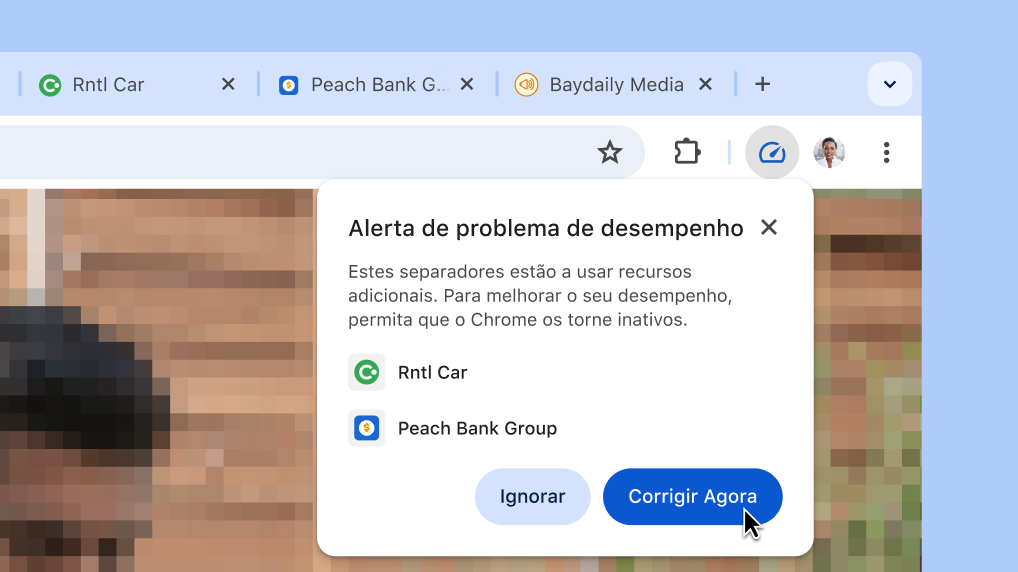
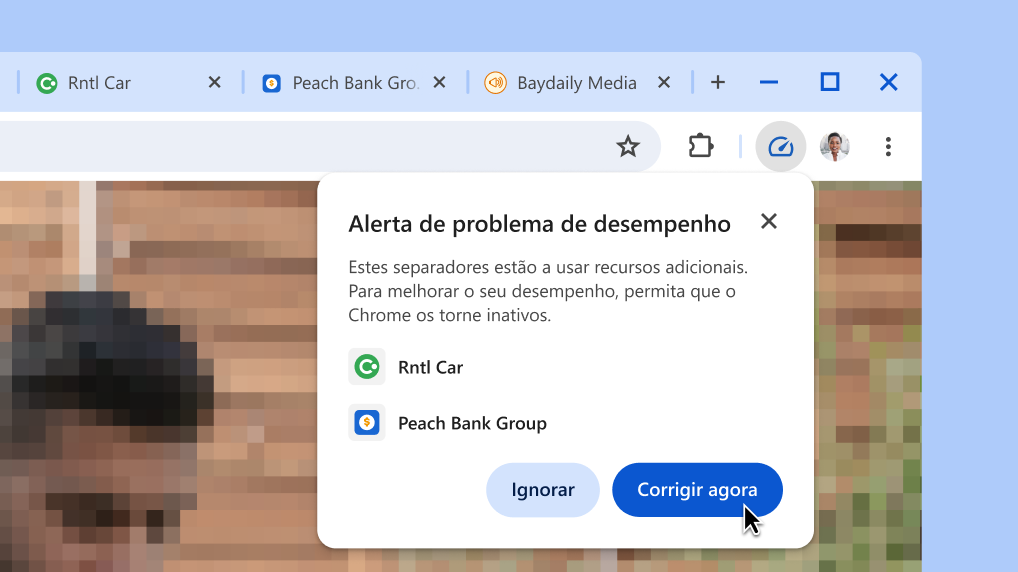
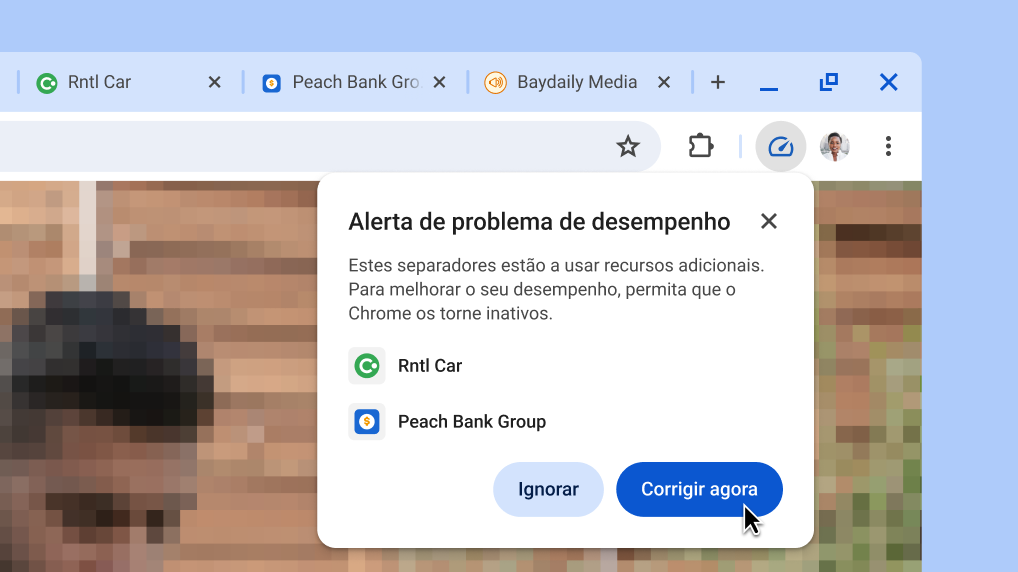
Melhore o desempenho do navegador com um clique
O Chrome sugere automaticamente que os separadores que estejam a usar recursos adicionais fiquem inativos para que o separador que esteja a usar no momento tenha um melhor desempenho.

  1. Quando o Chrome encontra separadores a usar recursos adicionais, recebe um alerta de desempenho.
  2. Clique em Corrigir agora para que os separadores indicados fiquem inativos.
Melhore o desempenho do navegador com um clique
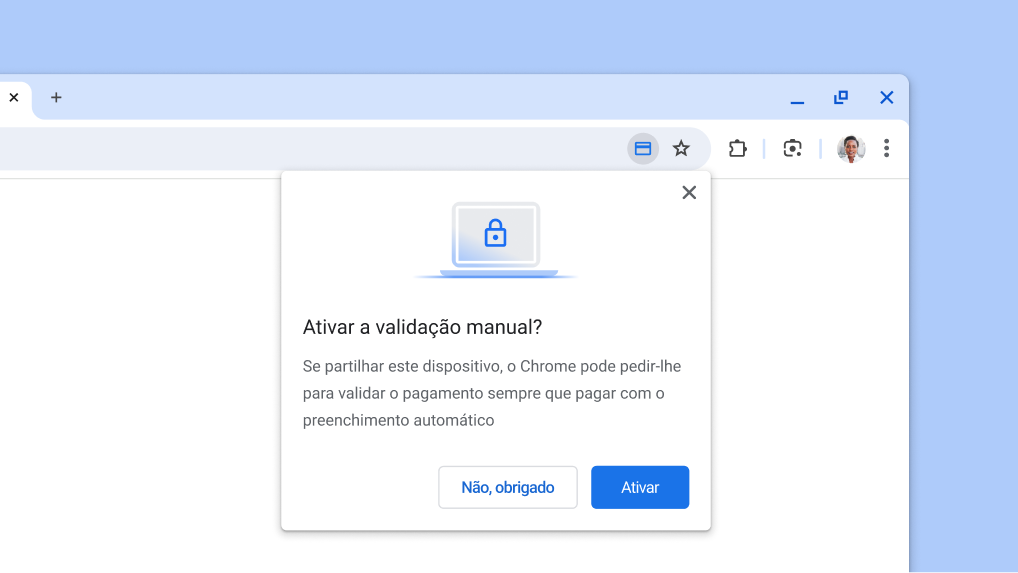

Preenchimento automático de pagamentos

Pague ainda mais rapidamente
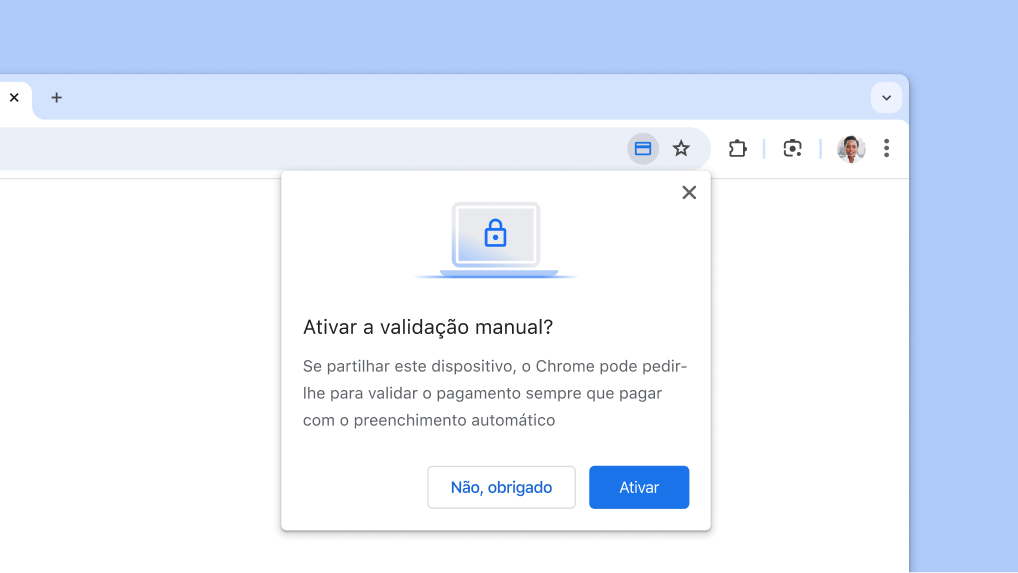
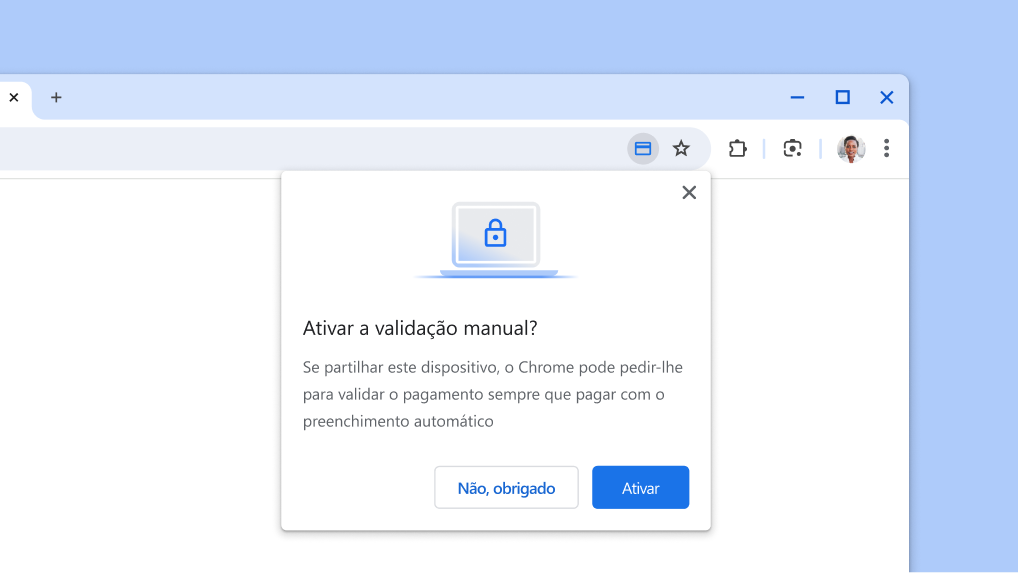
Preencha as informações completas do cartão de pagamento da mesma forma que desbloqueia o dispositivo (com uma impressão digital, uma leitura do rosto ou um PIN de bloqueio de ecrã) em vez de introduzir o código de segurança do cartão.

  1. Aceda a > Preenchimento automático e palavras-passe > Métodos de pagamento.
  2. Selecione Validar manualmente sempre que pagar com o preenchimento automático para usar dados biométricos da próxima vez que fizer um pagamento.
Ative a validação manual para o preenchimento automático de pagamentos.

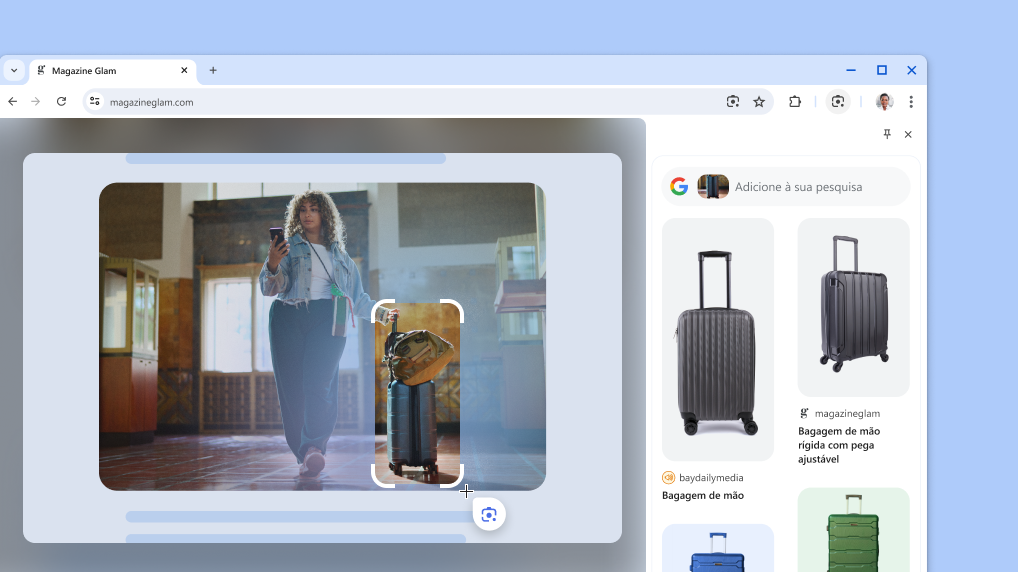
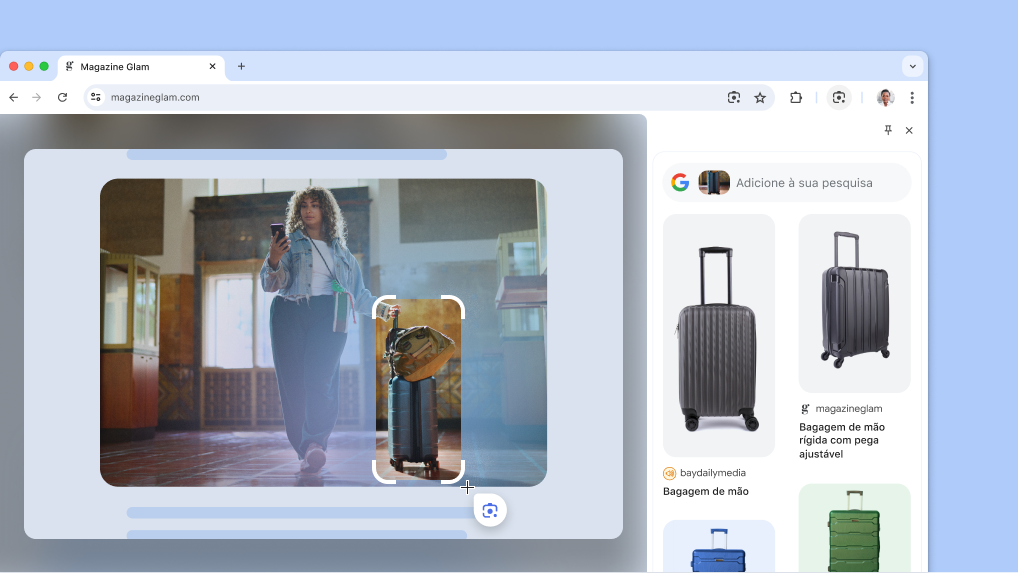
Google Lens

Pesquise qualquer conteúdo no ecrã
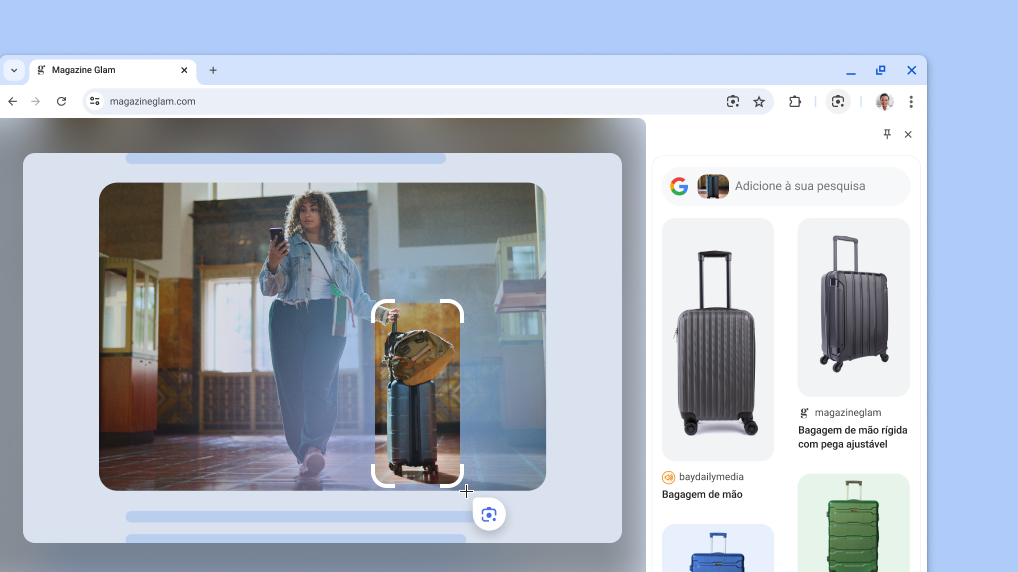
O Google Lens no Chrome permite-lhe pesquisar facilmente tudo o que vê no seu ecrã. Pesquise num vídeo que está a ver, num slide de uma stream em direto ou numa imagem numa página Web. O Google Lens dá-lhe as respostas diretamente no separador, e pode continuar a navegar com as novas informações que encontrou.

  1. Abra o menu do Chrome.
  2. Selecione Pesquisar com o Google Lens .
  3. Clique em qualquer conteúdo da página e arraste-o para o selecionar.
  4. Escreva na caixa de pesquisa no painel lateral para refinar as respostas.
  5. Para um acesso mais rápido, clique em Fixar no painel lateral para adicionar o ícone à barra de ferramentas.
Google Lens na página de um produto.

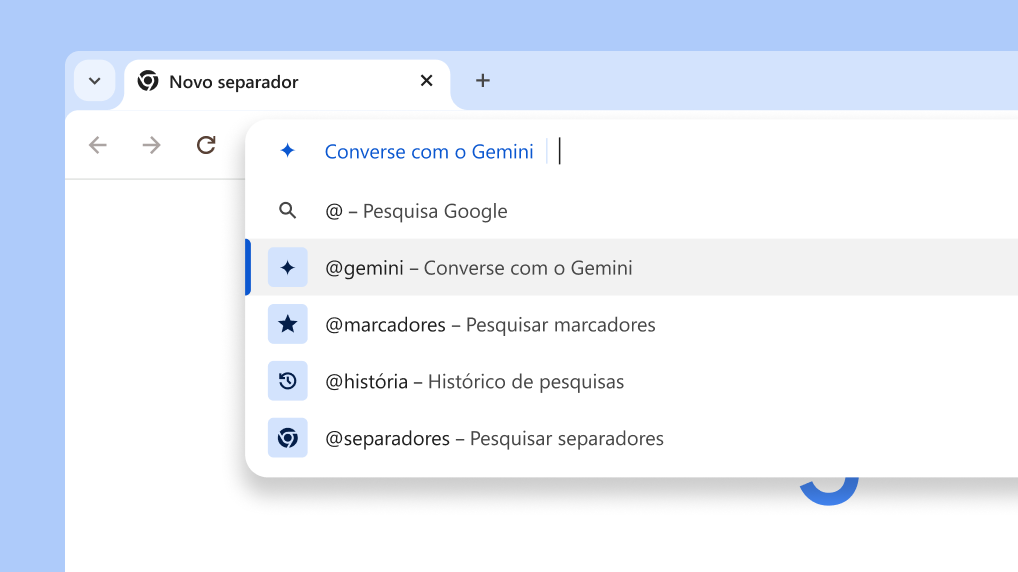
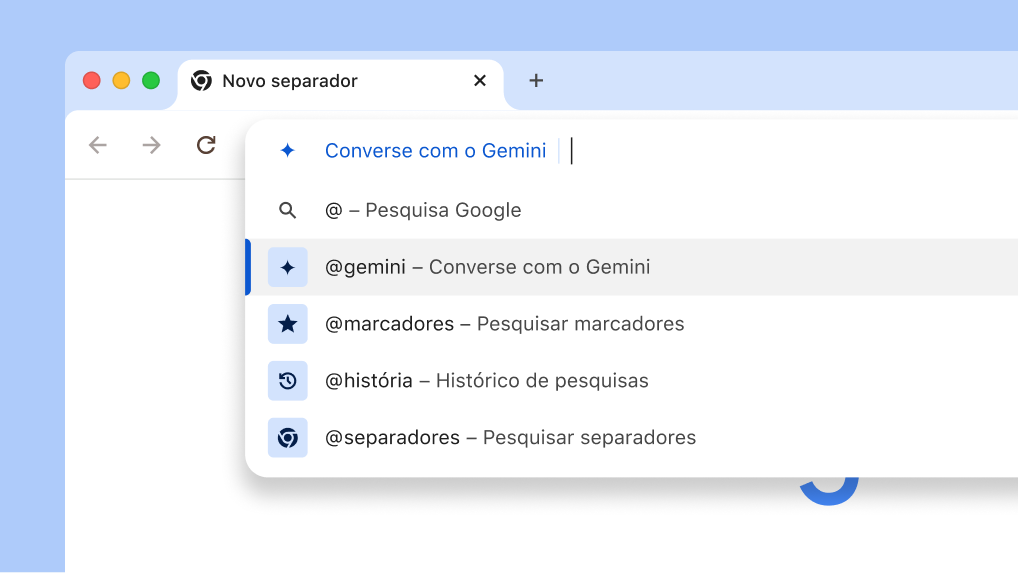
Atalho do Gemini

Converse com o Gemini a partir da caixa geral
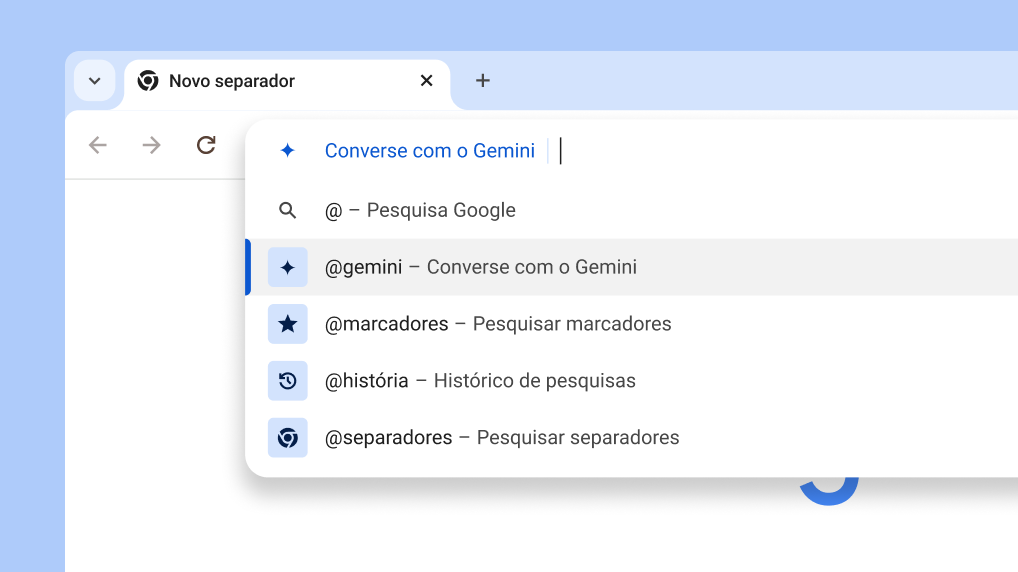
Pode receber ajuda do Gemini em tarefas criativas e complexas rapidamente, por exemplo, planear uma viagem ou saber mais sobre um novo tópico com este novo atalho no Chrome.

  1. Escreva "@" na barra de endereço e selecione a funcionalidade Converse com o Gemini.
  2. Escreva o seu comando.
  3. Receba a sua resposta em gemini.google.com.
Converse com o Gemini a partir da barra de endereço

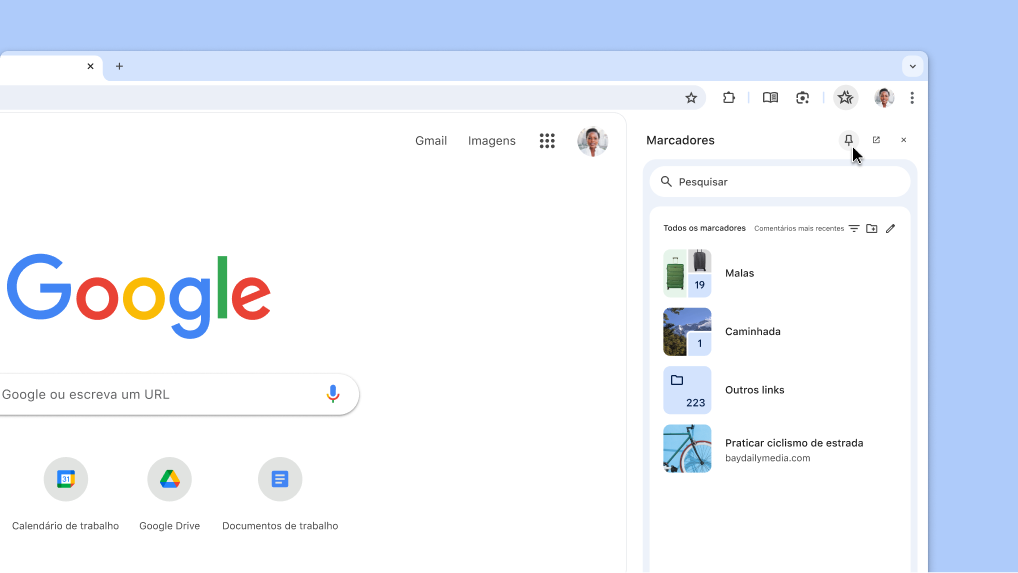
personalizar

Fixe as suas funcionalidades favoritas na barra de ferramentas
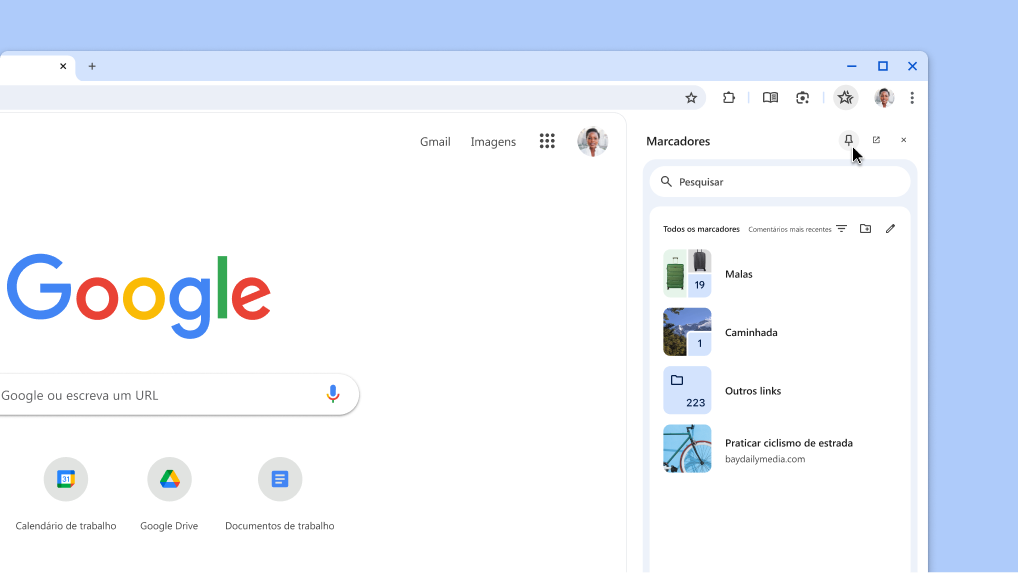
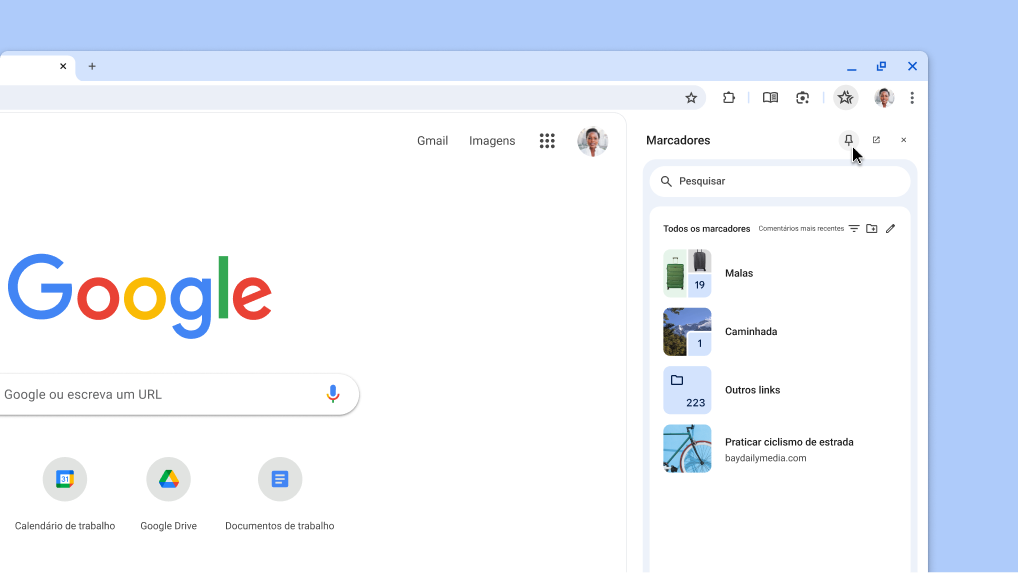
Pode fixar as suas funcionalidades favoritas do painel lateral, como os marcadores e o modo de leitura, na barra de ferramentas.

  1. No menu do Chrome , abra a funcionalidade que quer fixar:
    • Escolha Marcadores e listas > Mostrar todos os marcadores .
    • Em alternativa, escolha Mais ferramentas > Modo de leitura .
  2. A funcionalidade selecionada é aberta no painel lateral.
  3. Na parte superior do painel lateral, clique em Fixar .

Sugestão: para desafixar algo, clique com o botão direito no botão na barra de ferramentas e selecione Desafixar .

Fixar um painel lateral do Chrome na barra de ferramentas

Sugestões de pesquisa

Receba sugestões de pesquisa personalizadas
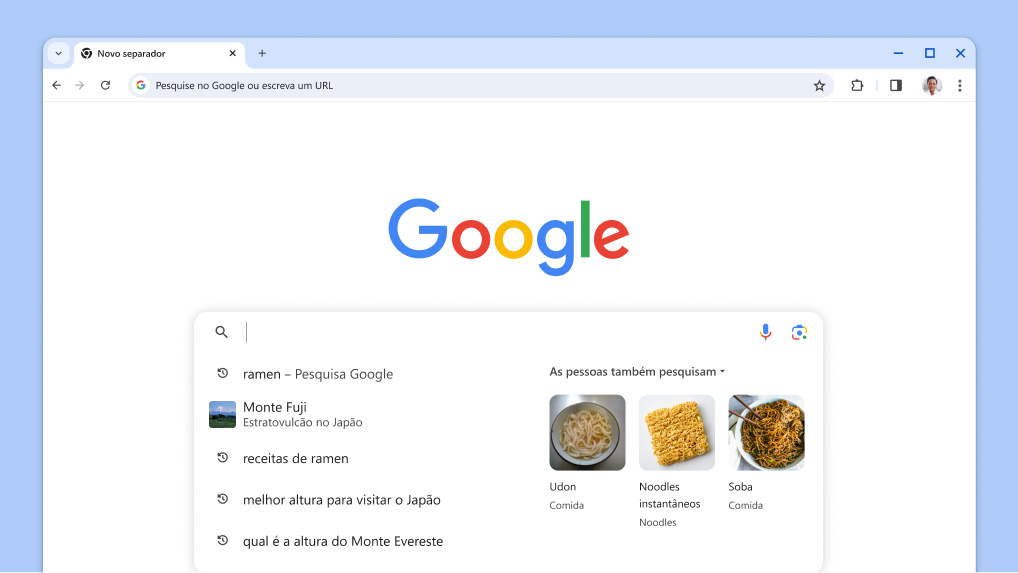
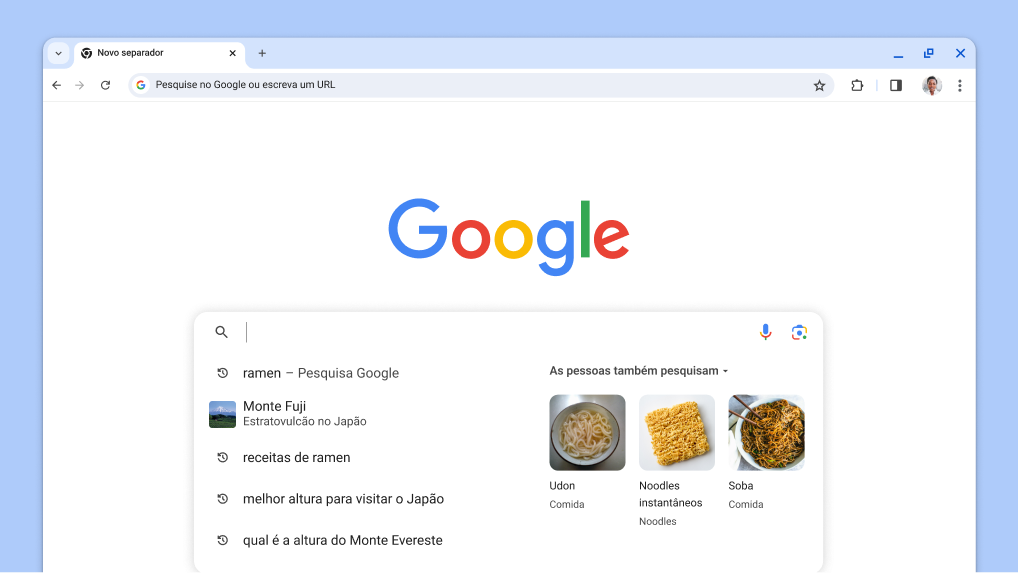
Veja sugestões na caixa de pesquisa relacionadas com as suas pesquisas anteriores com base em coisas semelhantes que outras pessoas estão a procurar.

  1. Abra um novo separador .
  2. Clique na caixa de pesquisa para ver sugestões relacionadas com as suas pesquisas anteriores.
  3. Clique nos tópicos para ver os resultados da pesquisa.
O cursor é apresentado na caixa de pesquisa com pesquisas anteriores e tópicos relacionados carregados automaticamente.

Verificação de segurança

Reveja as recomendações de segurança
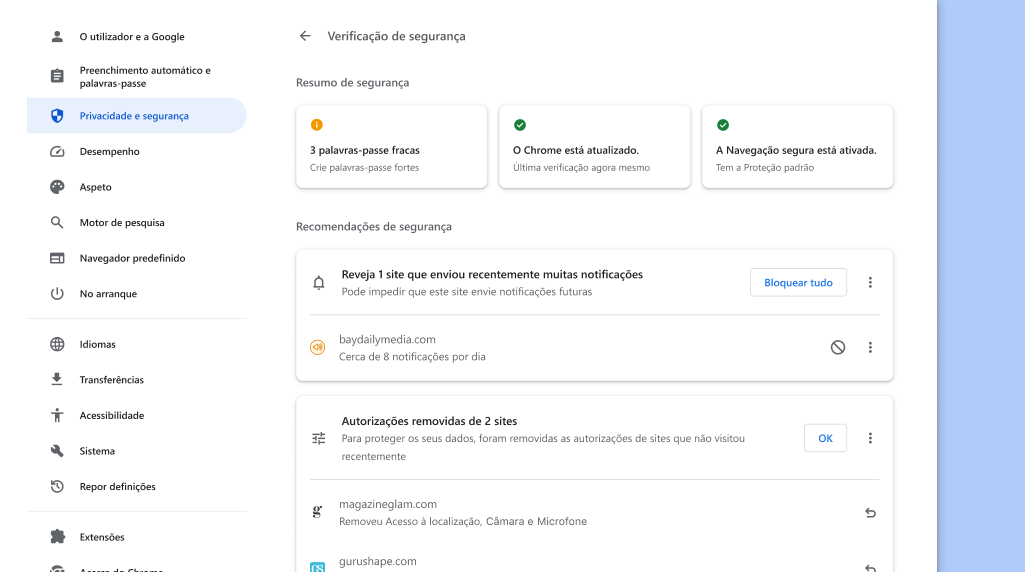
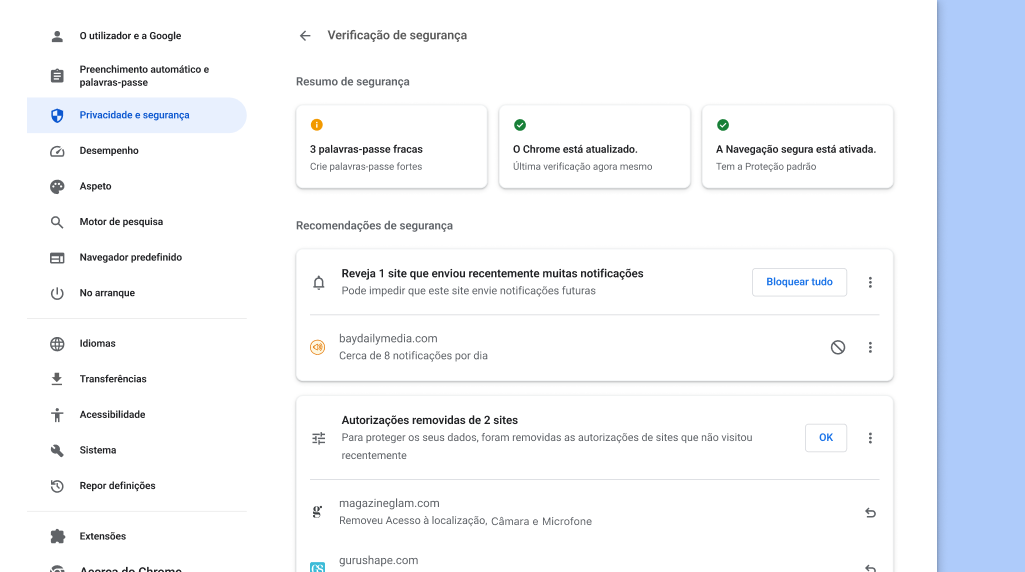
O Chrome indica-lhe quando existem recomendações de segurança para si. Também pode visitar a em qualquer altura para ver informações sobre as definições de privacidade e segurança, e para saber como o Chrome mantém a sua segurança.

  1. Na parte superior direita, abra o menu do Chrome e selecione Definições .
  2. Clique em Privacidade e segurança.
  3. Selecione Aceder à verificação de segurança.

Verificação de segurança

Reveja as recomendações de segurança
O Chrome indica-lhe quando existem recomendações de segurança para si. Também pode visitar a em qualquer altura para ver informações sobre as definições de privacidade e segurança, e para saber como o Chrome mantém a sua segurança.

  1. Na parte superior direita, abra o menu do Chrome e selecione Definições .
  2. Clique em Privacidade e segurança.
  3. Selecione Aceder à verificação de segurança.
A verificação de segurança do Chrome é executada em segundo plano para verificar se existem problemas de privacidade e segurança e, em seguida, apresenta o seu estado de segurança e recomendações relevantes para melhorar a segurança.

Guarde grupos de separadores

Oculte separadores até precisar deles
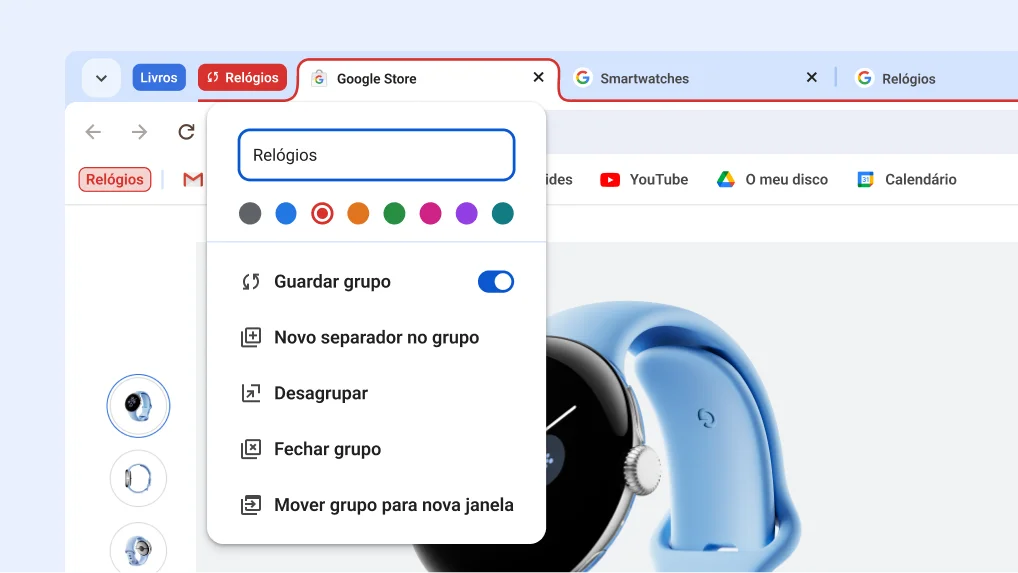
Pode guardar e abrir grupos de separadores em qualquer computador quando precisar deles. Desta forma, é mais fácil limpar a sua Faixa de separadores e concentrar-se no que precisa de fazer agora.

  1. Clique com o botão direito num separador e selecione Adicionar separador a grupo.
  2. Ative a opção Guardar grupo e o seu grupo aparece na barra de marcadores.
  3. Para remover o grupo da Faixa de separadores, mas guardá-lo para mais tarde, clique com o botão direito no cabeçalho do grupo e selecione Ocultar.
  4. Num computador diferente, inicie sessão e veja os seus grupos na barra de marcadores.

Sugestão: na Faixa de separadores, clique no cabeçalho do grupo para reduzir o grupo.

Menu do grupo de separadores aberto com as novas opções de guardar e ocultar grupos

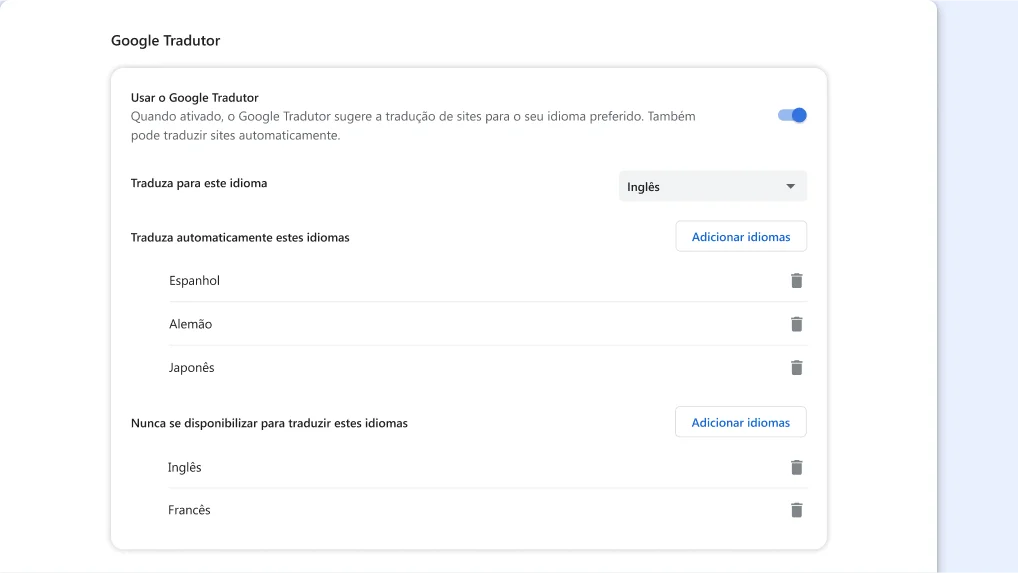
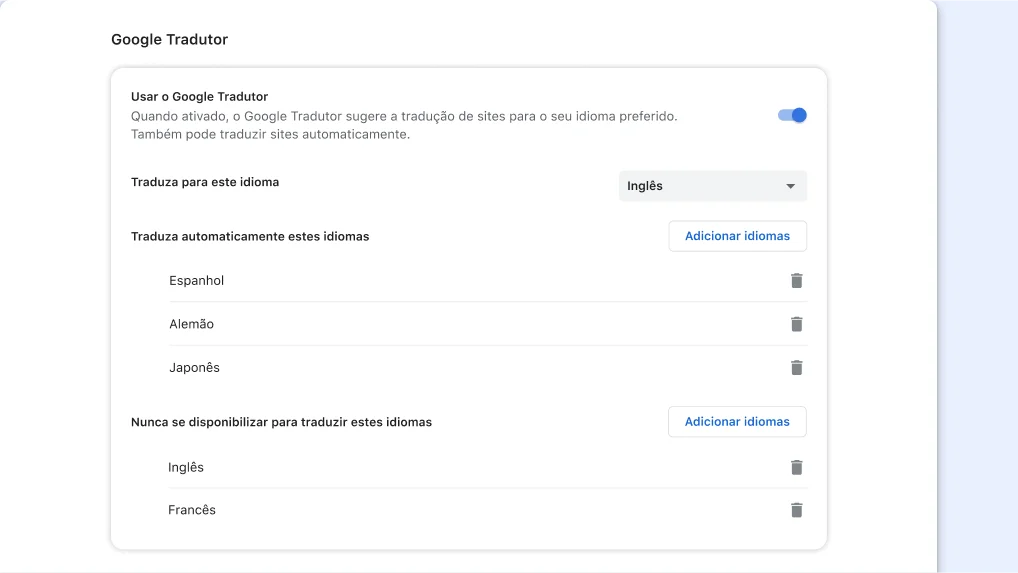
Google Tradutor

Traduza páginas automaticamente
Traduza automaticamente as páginas Web para o seu idioma ou idiomas favoritos.

  1. Abra o menu do Chrome e selecione Definições.
  2. Selecione Idiomas no menu lateral.
  3. Ative a opção Usar o Google Tradutor e personalize as suas opções.
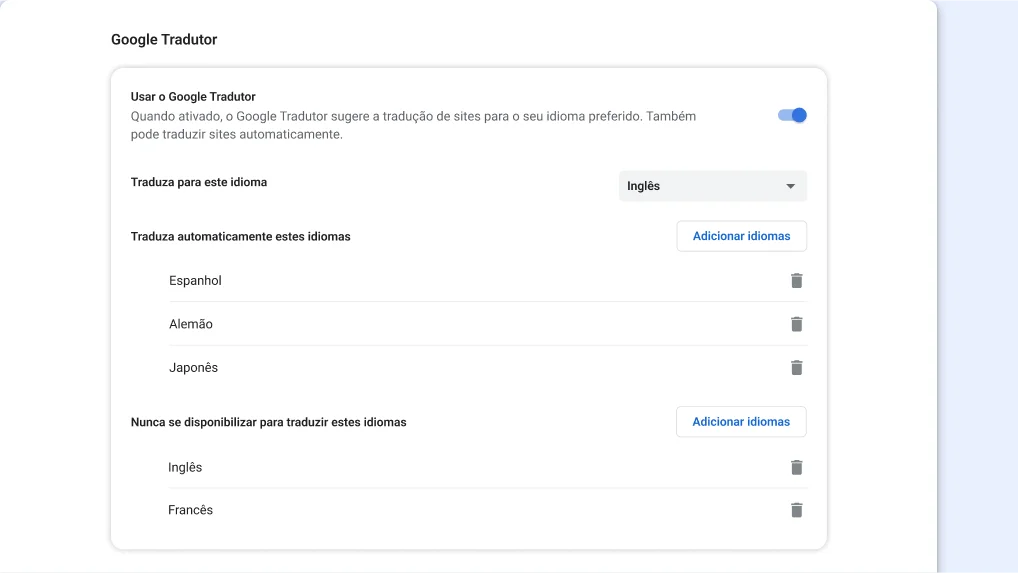
Página de definições do Google Tradutor no Chrome