Faça mais com o Chrome

Filtros:

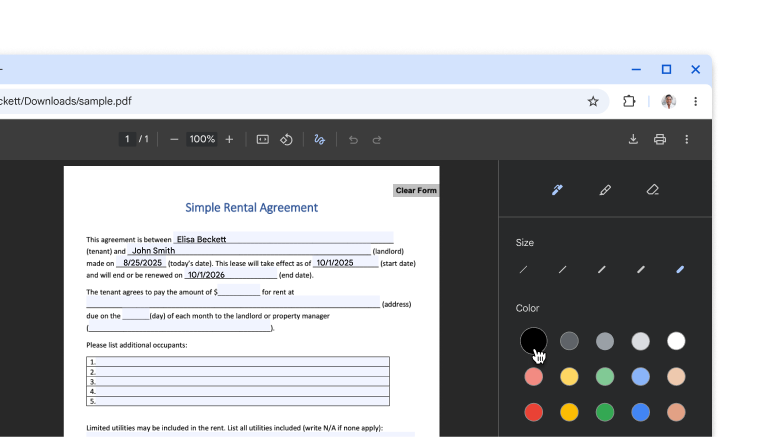
    Um PDF aberto no Visualizador de PDF do Chrome com anotações e assinatura feitas à mão.

    produtividade

    Assine e faça anotações nos seus PDFs
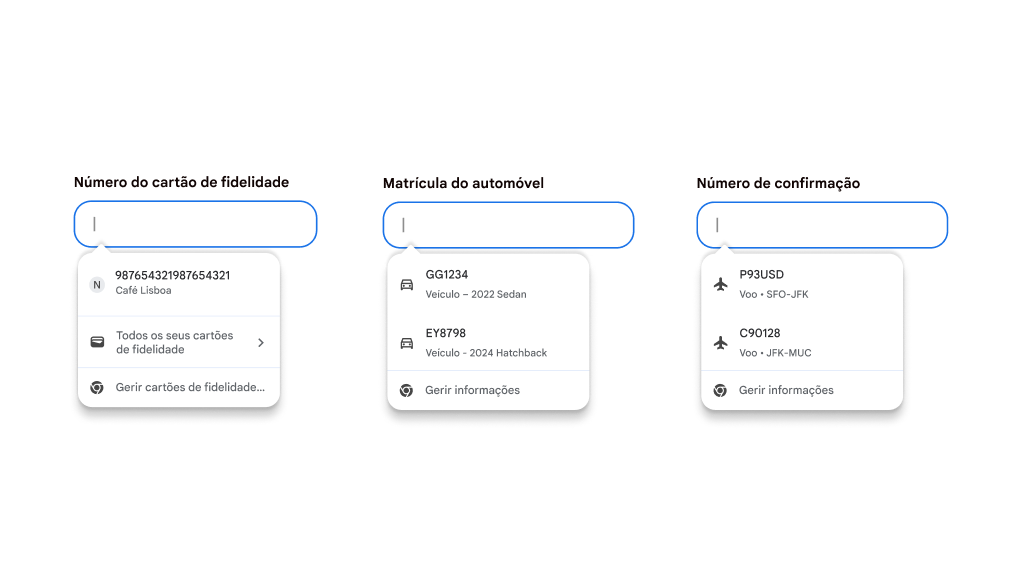
    Experiência do utilizador do preenchimento automático para preencher cartões de fidelidade, informações sobre veículos e informações sobre voos.

    produtividade

    Preencha automaticamente os seus cartões de fidelidade, detalhes de voos e informações sobre veículos
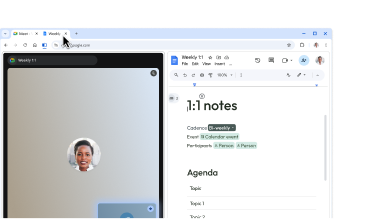
    Um utilizador cria uma vista dividida arrastando um separador contra o outro. Isto permite-lhe tomar notas facilmente durante uma chamada do Google Meet.

    IA

    Veja duas páginas num separador

    Grupos de separadores em dispositivos iOS, Android e computadores
    Grupos de separadores em dispositivos iOS, Android e computadores
    Grupos de separadores em dispositivos iOS, Android e computadores

    Personalização

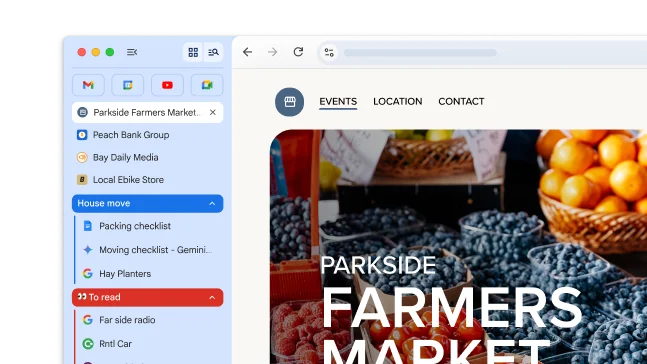
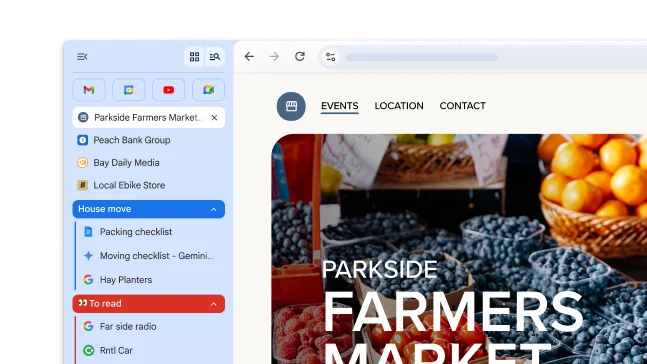
    Aceda aos seus grupos de separadores em qualquer lugar

    Um PDF com uma receita aberto numa janela do navegador Chrome. O utilizador selecionou texto no PDF.
    Um PDF com uma receita aberto numa janela do navegador Chrome. O utilizador selecionou texto no PDF.
    Um PDF com uma receita aberto numa janela do navegador Chrome. O utilizador selecionou texto no PDF.

    produtividade

    Interaja com PDFs digitalizados

produtividade

Assine e faça anotações nos seus PDFs

Não precisa de transferir e imprimir um PDF para o assinar. Use a ferramenta de anotação para desenhar à mão a sua assinatura pessoal, preencher formulários e realçar linhas.

  1. Abra um PDF e clique em Anotações .
  2. Escolha o estilo e a cor da caneta ou da ferramenta de realce.
  3. Desenhe a sua anotação ou assinatura e clique em Guardar .

Dica: para facilitar o desenho em linhas pequenas, aumente o zoom do PDF.

produtividade

Preencha automaticamente os seus cartões de fidelidade, detalhes de voos e informações sobre veículos

Deixe de procurar detalhes! O Chrome está agora integrado na Carteira do Google para preencher automaticamente mais tipos de informações de forma rápida e segura.

  • Cartões de fidelidade: ganhe as suas recompensas sem o cartão físico.
  • Informações sobre veículos: preencha rapidamente formulários para receber estimativas do custo de seguros e reservas de estacionamento, ou registar o seu carro online.
  • Detalhes de voos: faça o check-in mais rapidamente com o preenchimento automático de números de confirmação e datas.

Para usar estas funcionalidades:

  1. Inicie sessão no Chrome.
  2. Aceda às Definições do Chrome > Preenchimento automático e palavras-passe > Preenchimento automático melhorado
  3. Ative o "Preenchimento automático melhorado".
Experiência do utilizador do preenchimento automático para preencher cartões de fidelidade, informações sobre veículos e informações sobre voos.

IA

Veja duas páginas num separador

A vista dividida coloca duas páginas lado a lado no mesmo separador. Isto permite comparar opções com mais facilidade, visualizar um vídeo enquanto tira notas e muito mais.

Para abrir uma vista dividida, arraste outro separador para a extremidade esquerda ou direita da janela do navegador. Também pode clicar com o botão direito num link e selecionar Abrir link na vista dividida

Personalização

Aceda aos seus grupos de separadores em qualquer lugar

Quando cria um grupo de separadores, este é guardado automaticamente na sua Conta Google, para que possa abrir os separadores e continuar a usá-los em qualquer dispositivo com sessão iniciada.

Para começar a ver os seus grupos de separadores em todos os dispositivos:

  1. Inicie sessão e crie um grupo de separadores. O grupo de separadores será guardado automaticamente na sua conta.
  2. Para abrir o seu grupo num dispositivo diferente:
    1. Telemóvel: aceda aos separadores abertos e clique na secção do grupo de separadores .

    2. Computador: clique no ícone do grupo de separadores na barra de marcadores (se estiver aberta) ou no menu do Chrome.

Grupos de separadores em dispositivos iOS, Android e computadores

produtividade

Interaja com PDFs digitalizados

Agora, pode pesquisar, selecionar ou copiar texto de PDFs digitalizados no Chrome.

Basta abrir um PDF a partir do Chrome. Vai abrir automaticamente como um ficheiro interativo no visualizador de PDF do Chrome.

Um PDF com uma receita aberto numa janela do navegador Chrome. O utilizador selecionou texto no PDF.